Ağaç
SambaBox kurumsal dizinindeki kullanıcı, grup, bilgisayar ve organizasyon birimlerini ağaç yapısında kolaylıkla bulabilir ve bu yapı aracılığıyla yönetebilirsiniz.
Genel Bakış
Ağaç ekranı, kurumsal dizinin (LDAP) hiyerarşik yapısını görsel olarak sunar. Ekran yan yana iki ağaçtan oluşur. Her iki ağaç da etki alanının kök dizininden başlar ve Builtin, Computers, Domain Controllers, ForeignSecurityPrincipals, Managed Service Accounts, Users gibi varsayılan kapsayıcılar ile sizin oluşturduğunuz organizasyon birimlerini listeler.
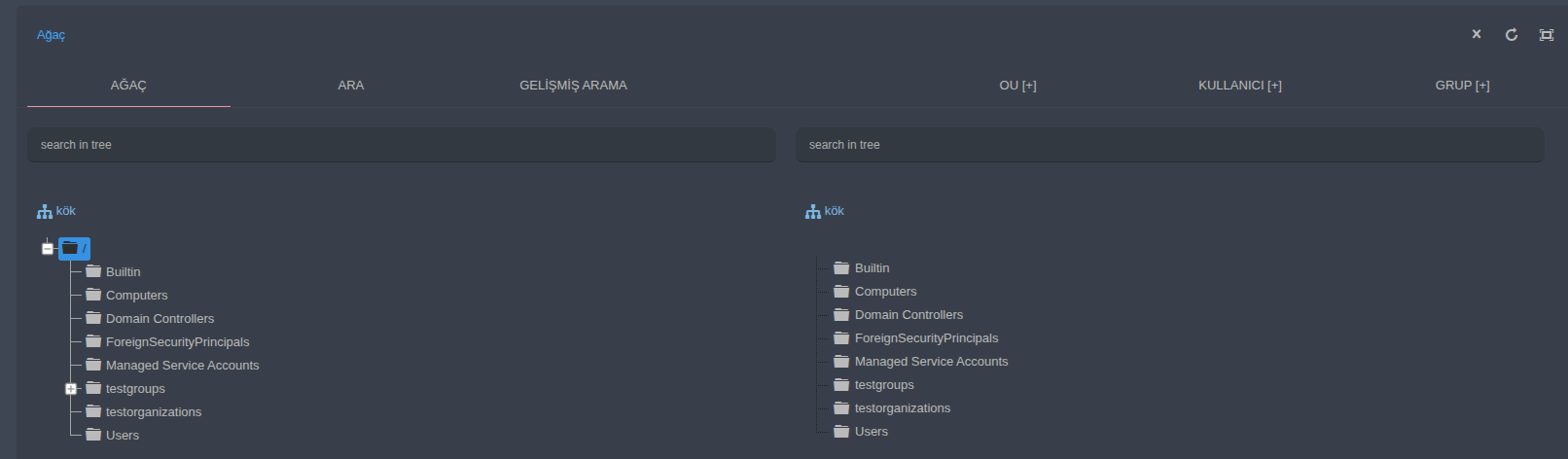
Sol ağaç: Dizin yapısında gezinmek ve hedef organizasyon birimini seçmek için kullanılır. Bir düğümün yanındaki [+] / [-] simgesiyle alt öğeleri açıp kapatabilirsiniz.
Sağ ağaç: Sol ağaçta seçilen kapsayıcının içeriğini (kullanıcılar, gruplar, bilgisayarlar ve alt organizasyon birimleri) gösterir. Nesneleri sağ ağaçtan sol ağaca tek tek ya da topluca sürükle/bırak yaparak farklı bir organizasyon birimine taşıyabilirsiniz.
search in tree: Her ağacın üstünde bulunan arama kutusu ile ağaçta görüntülenen nesneler arasında hızlıca filtreleme yapabilirsiniz.
Konum çubuğu: Ağacın üst kısmında, bulunduğunuz konum
kök / testgroupsbiçiminde gösterilir. kök bağlantısına tıklayarak en üst seviyeye dönebilirsiniz.
Sekmeler ve Hızlı Ekleme Düğmeleri
Ekranın üst kısmında aşağıdaki sekmeler bulunur:
AĞAÇ: Dizinin ağaç görünümünü açar (varsayılan).
ARA: Dizinde isme göre nesne araması yapar. Ayrıntılar için Arama sayfasına bakınız.
GELİŞMİŞ ARAMA: Öznitelik ve filtrelerle detaylı arama yapar.
OU [+]: Yeni bir organizasyon birimi ekler.
KULLANICI [+]: Yeni bir kullanıcı ekler.
GRUP [+]: Yeni bir grup ekler.
Sağ üst köşedeki simgelerle ekranı kapatabilir, ağacı yenileyebilir ve tam ekran görünüme geçebilirsiniz.
Sağ Tık Menüleri
Ağaçtaki her nesne üzerinde sağ tık yapıldığında, nesnenin türüne göre farklı işlemler içeren bir menü açılır.
Organizasyon Birimi
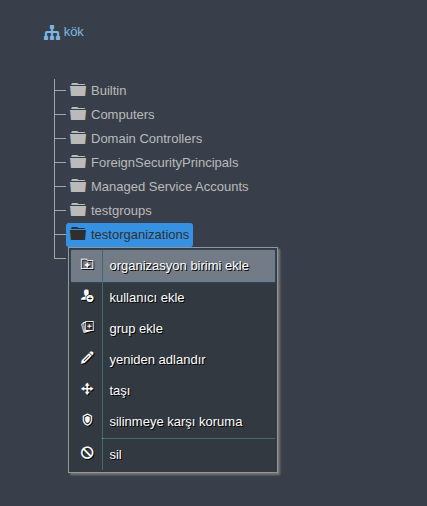
Organizasyon birimi ekle: Seçili birimin altında yeni bir alt organizasyon birimi oluşturur.
Kullanıcı ekle: Seçili birimin içinde yeni bir kullanıcı oluşturur.
Grup ekle: Seçili birimin içinde yeni bir grup oluşturur.
Yeniden adlandır: Organizasyon biriminin adını değiştirir.
Taşı: Organizasyon birimini başka bir konuma taşır.
Silinmeye karşı koruma: Organizasyon biriminin yanlışlıkla silinmesini engeller.
Sil: Organizasyon birimini siler.
Ayrıntılar için Organizasyon Birimleri sayfasına bakınız.
Kullanıcı
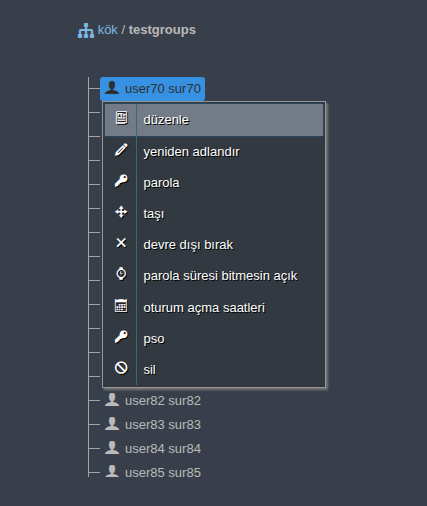
Düzenle: Kullanıcının özniteliklerini görüntüler ve düzenler.
Yeniden adlandır: Kullanıcının adını değiştirir.
Parola: Kullanıcının parolasını değiştirir.
Taşı: Kullanıcıyı başka bir organizasyon birimine taşır.
Devre dışı bırak / Etkinleştir: Kullanıcı hesabını devre dışı bırakır veya yeniden etkinleştirir.
Parola süresi bitmesin açık/kapalı: Kullanıcı parolasının süresinin dolmamasını ayarlar.
Oturum açma saatleri: Kullanıcının oturum açabileceği gün ve saatleri belirler.
PSO: Kullanıcıya ayrıntılı parola ilkesi (Password Settings Object) atar.
Sil: Kullanıcıyı siler.
Ayrıntılar için Kullanıcılar sayfasına bakınız.
Grup
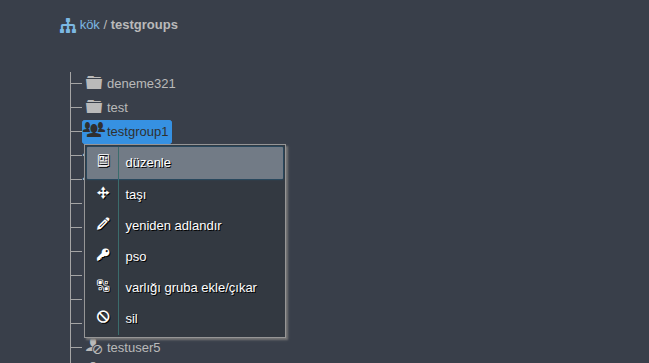
Düzenle: Grubun özniteliklerini ve üyelerini görüntüler ve düzenler.
Taşı: Grubu başka bir organizasyon birimine taşır.
Yeniden adlandır: Grubun adını değiştirir.
PSO: Gruba ayrıntılı parola ilkesi atar.
Varlığı gruba ekle/çıkar: Grubu başka gruplara üye yapar veya üyelikten çıkarır.
Sil: Grubu siler.
Ayrıntılar için Gruplar sayfasına bakınız.
Bilgisayar
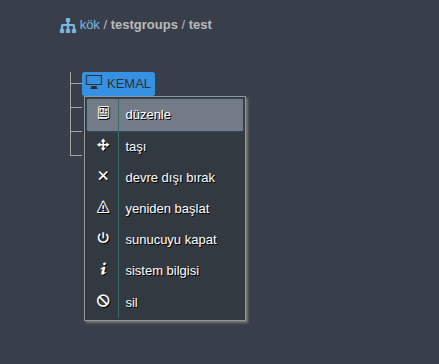
Düzenle: Bilgisayar nesnesinin özniteliklerini görüntüler ve düzenler.
Taşı: Bilgisayarı başka bir organizasyon birimine taşır.
Devre dışı bırak / Etkinleştir: Bilgisayar hesabını devre dışı bırakır veya yeniden etkinleştirir.
Yeniden başlat: Bilgisayarı uzaktan yeniden başlatır.
Sunucuyu kapat: Bilgisayarı uzaktan kapatır.
Sistem bilgisi: Bilgisayarın donanım ve işletim sistemi bilgilerini görüntüler.
Sil: Bilgisayar nesnesini dizinden siler.
Ayrıntılar için Bilgisayarlar sayfasına bakınız.
Nesne İşlemleri
Ağaçta yer alan nesnelere ait işlemler aşağıdaki sayfalarda ayrıntılı olarak anlatılmaktadır: